 |
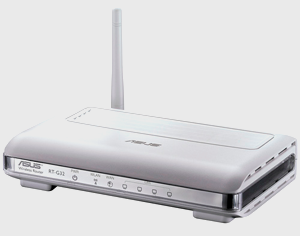
Asus rt-g32 b
Прежде всего, следует присоединить компьютер с роутером друг к другу сетевым кабелем, который входит в комплект. Роутер соединяется с кабелем через WAN-порт, а компьютер через LAN-порт. Затем настраивается специальный протокол TCP/IP. Следующей операцией будет фиксация IP-адреса роутера в программе браузера. Далее пользователь окажется в интерфейсе управления устройством, тут можно установить предпочтительный для Вас язык, а также настроить WAN-подключение. Для настройки соединения Wi-Fi требуется перейти в раздел, называющийся «беспроводная сеть» и установить требуемые параметры. После этого можно заняться адаптером Wi-Fi на подключаемом компьютерном устройстве. |
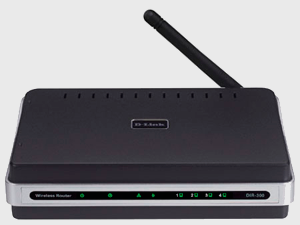 |
D-Link DIR-320 (300)
Устройство соединяется с компьютером или ноутбуком посредством патчкорда, входящего в комплект. Затем набираем требуемый IP в адресной строке Вашего браузера. После этого вводим логин и при необходимости – пароль, а затем на вкладке «Установка» жмем на «Установка Интернета» и далее на «Настройка Интернет-соединения вручную». Адрес, который будет у Вас в сети провайдера, делится на две категории – динамический и статический, первый обычно предполагает дополнительную плату провайдеру. |
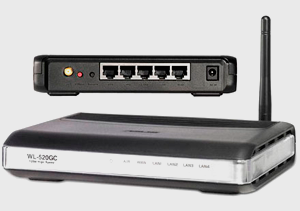 |
ASUS WL-520GC
Перед тем как начать настройку ASUS WL-520GC рекомендуется проверить, доступно ли для него обновление прошивки. Если оно на сайте производителя имеется, то нужно скачать ... |
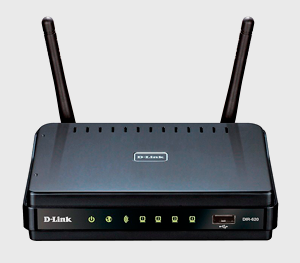 |
D-link dir-620
Данная модель служит для того, чтобы создать во всём здании или в отдельной квартире, где она находится, беспроводной сети. Вслед за подсоединением маршрутизатора к выделенной для него линии ряд пользователей, расположенных поблизости, смогут одновременно выходить. Этот роутер предусматривает возможность подключения адаптеров, служащих для подключения интернета третьего поколения. |

Настройка роутеров
Компьютер — не самое простое устройство. Если вы не можете четко определить причину сбоя и не обладаете достаточными знаниями по настройке компьютеров и опытом по ремонту, для возвращения работоспособности компьютера — не рекомендуется пытаться самостоятельно устранить неисправность.
Наши лучшие цены
вызОВ СПЕЦИАЛИСТА
-
Тестирование Wi-Fi соединенияот 300 руб.
Звоните — мы сможем вам помочь!
Популярные модели роутеров
После распаковки коробки пользователь соединяет компьютерное устройство и роутер посредством патчкорда. Вслед за этим роутер приводится в действие. Вслед за этим на компьютере или ноутбуке открывается раздел «Сетевые подключения», где заходим в пункт «свойства» из выпадающего списка, появившегося от нажатия правой кнопки мыши при подведении её к иконке «подключения по локальной сети». Там требуется поставить галочки всюду, в том числе и где их не было, имея в виду установке связи между устройствами в локальной сети. Вслед за этим открываем «Протокол Интернета (TCP/IP)», где также выходим в «Свойства». Там отмечается как «Получить IP-адрес автоматически», так и «получить адрес ». Затем происходит проверка подключения. После этого следует открыть закладку «Поддержка», и там зафиксировать IP-адрес роутера, указанный как Основной шлюз. Подключаясь, следует вводить предварительно выбранные логин и пароль.
В целом настройка роутера – процедура не самая сложная, но если Вам она предстоит в первый раз, то оптимальным выходом будет позвонить в сервис-центр нашей компании. Наш IT-инженер приедет к Вам практически сразу и наладит доступ в интернет, одновременно объяснив все нюансы этого.
предупреждение
-

Думаете, что все так просто и вы можете сделать это самостоятельно?
Думаете, что вам поможет сосед и маcтер одиночка?
Если вы тем не менее решаетесь заняться этой проблемой самостоятельно, то можете пройти по ссылке: 1) 2) 3).
-
 Решение о самостоятельном ремонте принимается пользователем с учётом сложности поломки. Если у Вас есть значительный опыт
в ремонте компьютеров, а неполадка не является значительной, то, возможно, Вы справитесь и сами.
Решение о самостоятельном ремонте принимается пользователем с учётом сложности поломки. Если у Вас есть значительный опыт
в ремонте компьютеров, а неполадка не является значительной, то, возможно, Вы справитесь и сами. Но если хотя бы одно из названных условий отсутствует, то надёжнее будет обратиться к профессионалам нашей компании.
Девиз нашей компании — качество выше цен!
-
Срочный ремонт ноутбуков
Всех марок
Эксперты выполняют срочный ремонт моноблоков всех марок, гарантируя оперативность и высокое качество сервиса.
Мы предлагаем простое решение сложных проблем: чтобы выявить и устранить неисправность, не обязательно везти вышедшую из строя технику в мастерскую — выезд на дом сэкономит ваше время и избавит от хлопот, связанных с транспортировкой устройства.
-
Опыт, накопленный специалистами за годы профессиональной деятельности, позволяет производить ремонт моноболока на месте — в офисе или в домашних условиях. Если поломка достаточно сложная, то специалист позаботится о доставке техники в мастерскую. Заявки принимаются с утра до полуночи. Мы гарантируем:
- Оперативность выполнения заказа;
- Надежность, подтверждаемая гарантией;
- Профессионализм — ремонтируем любые модели;
- Долгосрочные гарантии.
Наша компания не миф,а реальность!
Вы всегда можете найти нас здесь.
Мы ни от кого не скрываемся, работаем честно. Все наши реквизиты тут
О том, как мы работаем вы можете узнать по отзывам наших клиентов на сайте, а также на Yandex, на Google.
Мы даем гарантии на качество и эффективность своей работы.
Наша компания предлагает
- ремонт компьютеров любой сложности.
- диагностика и выявление всех проблем компьютера
- замена неисправных элементов
- восстановление информации с неисправных носителей
- установка и настройка операционной системы, программного обеспечения
- проверка на вирусы и их удаление, комплекс мер по безопасности
- настройка интернета
- чистка компьютера
- тюнинг
Наши сотрудники приедут по вашей просьбе в удобное для вас время.
Работа с нами – это идеальный способ решения проблем.
- компьютер перестал включаться
- стал очень долго загружаться
- работа сопровождается неестественными звуковыми сигналами
- выскакивают странные таблички
- перестали слаженно работать какие-то устройства
- весь процесс работы стал медленным или шумным и др.
Если вы заметили, что:
К вам на помощь придут наши специалисты.
-
выявление
и устранение
неисправностикомпьютеров и сетей -
установка
и настройкапрограммного обеспечения,
и антивирусной защиты -
абонентское
обслуживаниекомпьютеров и сетей
и многое другое
-
 На выходных и в праздничные дни
 -
 Гарантии
на работы
и комплектующие -
 Высокая квалификация специалистов
 -
 Конкуретные низкие цены
 -
 Моментальная помощь
 -
 Обучение и консультации
Вопросы и ответы
-
Самостоятельная настройка роутеров: Как зайти на компьютер через роутер?
Ваш вопрос:
Как зайти на компьютер через роутер?
Ответ мастера:
Маршрутизаторы или роутеры обычно используются для того, чтобы построить локальную сеть с доступом к сети интернет. В случае необходимости включения в данную сеть мобильных компьютеров, целесообразнее использовать оборудование, которое имеет возможность создать точку доступа Wi-Fi.
-
Самостоятельная настройка роутеров: Как правильно настроить роутер Netgear?
Ваш вопрос:
Как правильно настроить роутер Netgear?
Ответ мастера:
Роутер – это специальное устройство, предназначенное для соединения компьютера с сетью интернет. Также по-другому оно называется маршрутизатором. Его особенностью является возможность подключения нескольких компьютеров.
-
Самостоятельная настройка роутеров: Как подключить роутер к Акадо?
Ваш вопрос:
Как подключить роутер к Акадо?
Ответ мастера:
Подключить Wi-Fi роутер к интернету компании «Акадо» можно двумя способами: используя DSL-маршрутизатор либо подключив подключить LAN-роутер к DSL-модему, который уже установлен. Второй вариант заслуживает детального внимания.
-
Самостоятельная настройка роутеров: Как настроить Wi-fi-сеть между ноутбуками?
Ваш вопрос:
Как настроить Wi-fi-сеть между ноутбуками?
Ответ мастера:
WI-FI – это беспроводной радиоканал, предназначенный для передачи цифровой информации. В любом современном лэптопе он установлен, мы будем использовать его для создания собственной сети.
-
Самостоятельная настройка роутеров: Как включить dhcp на роутере?
Ваш вопрос:
Как включить dhcp на роутере?
Ответ мастера:
Роутером называют сетевое устройство, позволяющее подключать к сети сразу несколько компьютеров, в результате чего организовывается общий доступ к интернету.
-
выявление
и устранение
неисправностикомпьютеров и сетей -
установка
и настройкапрограммного обеспечения,
и антивирусной защиты -
абонентское
обслуживаниекомпьютеров и сетей
и многое другое -
абонентское
обслуживаниекомпьютеров и сетей
и многое другое